Как создать схему для вышивки крестом по своему фото (или картинке)
Эта небольшая инструкция-руководство подскажет, как создать схему для вышивки мулине по изображению.
Наш основной инструмент - nitkotime.ru. NitkoTime - это инструмент, который избавляет от необходимости распечатывать десятки бумажных страниц. Вы можете создать схему по любому фото и сразу начать вышивать прямо с экрана телефона или планшета, отмечая прогресс онлайн.
Шаг 1. Загрузка картинки и настройка параметров
Авторизовываемся в личном кабинете. Нажимаем кнопку "Создать схему".
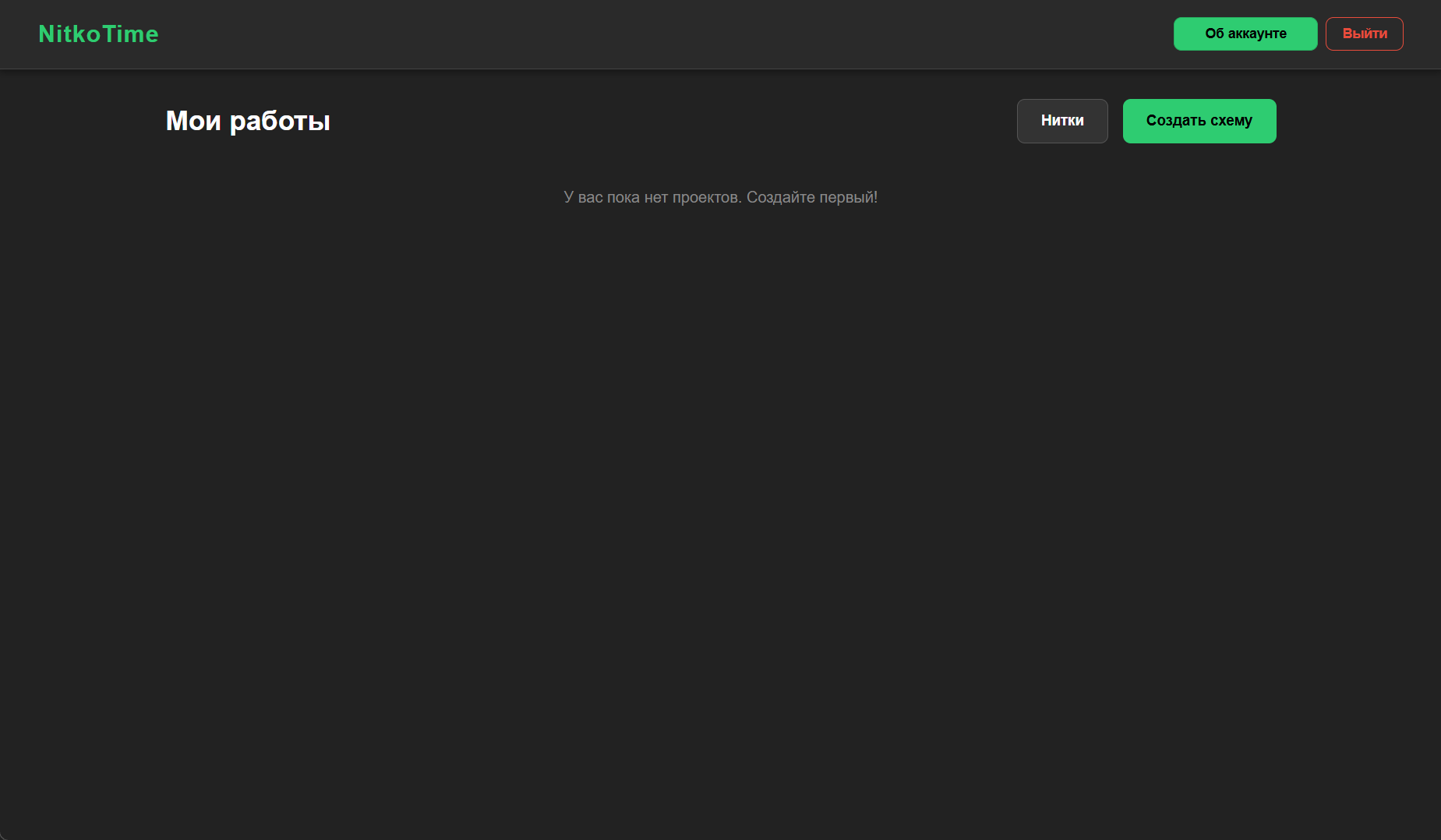
У нас появляется окошко, где мы можем выбрать параметры для нашей схемы.
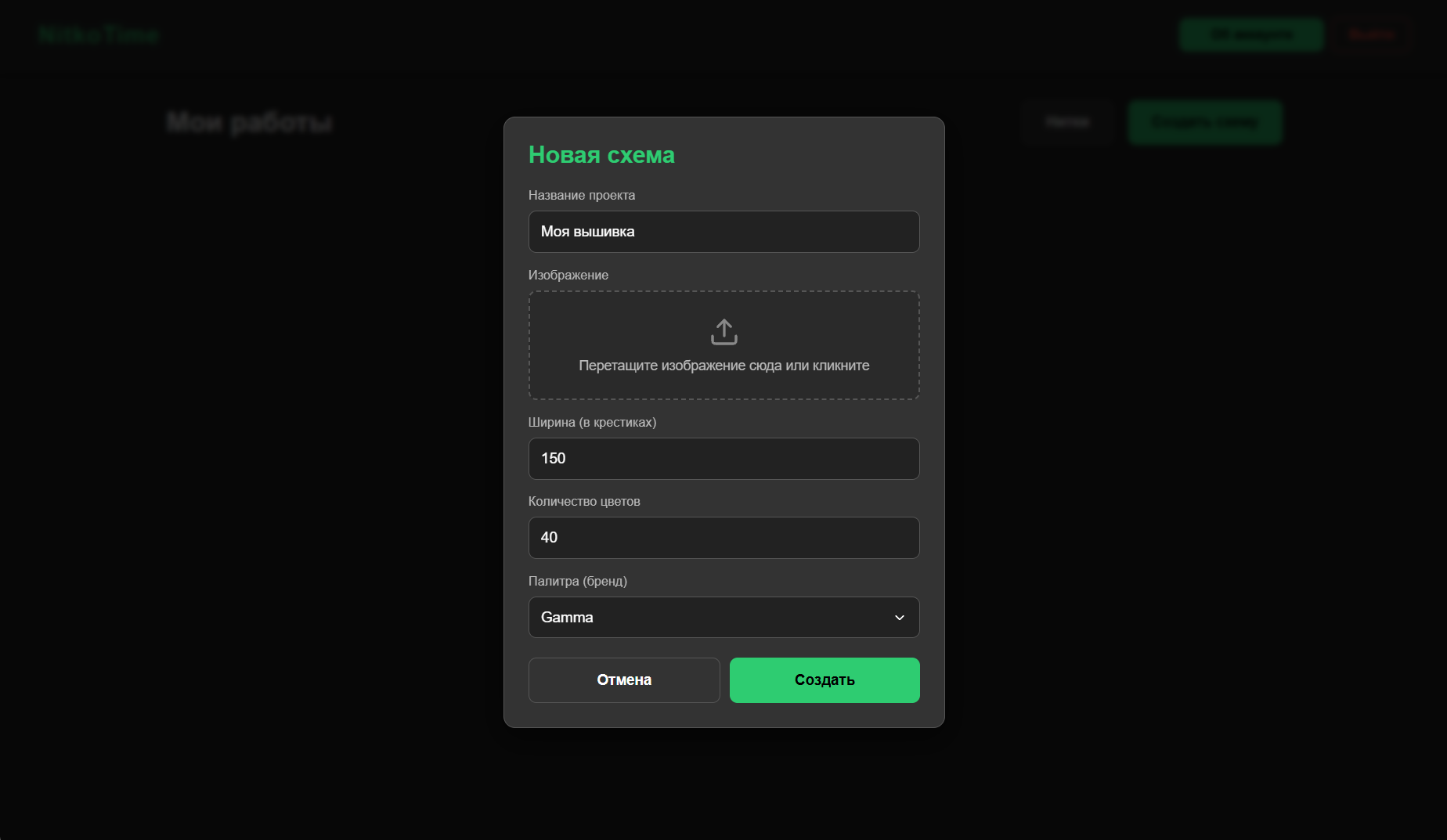
Что у нас тут есть?
- Ширина нашей схемы. Ширина указывается в крестиках. Универсального размера не существует. Главный совет: не гонитесь за гигантскими полотнами! Начните с небольшого размера (например, 100-150 крестиков). Если детализация вас не устроит, всегда можно сгенерировать заново, чуть увеличив ширину. Длина подгоняется автоматически под пропорции вашего изображения.
- Количество цветов - тут смотрите от вашего изображения. Если цветов много - поставьте значение побольше. Если картинка однотонная - можно выбрать поменьше. Как правило, не рекомендуется выбирать слишком много цветов (больше 60-70) - это увеличит расход ниток, но не даст практического результата. Алгоритм возьмёт максимальное количество цветов, которые может подобрать под вашу картинку.
- Палитра - выбирайте те нитки, которые у вас есть.
- Изображение - сюда перетаскиваем (или выбираем) ваше изображение. Максимальный размер файла - 15 МБ.
Для своего изображения я выбрал ширину 150 крестиков и 30 цветов, палитра - Gamma. Нажимаем кнопку "Создать". Алгоритм подобрал длину 150, т.к. картинка была 1-к-1 и 28 цветов.
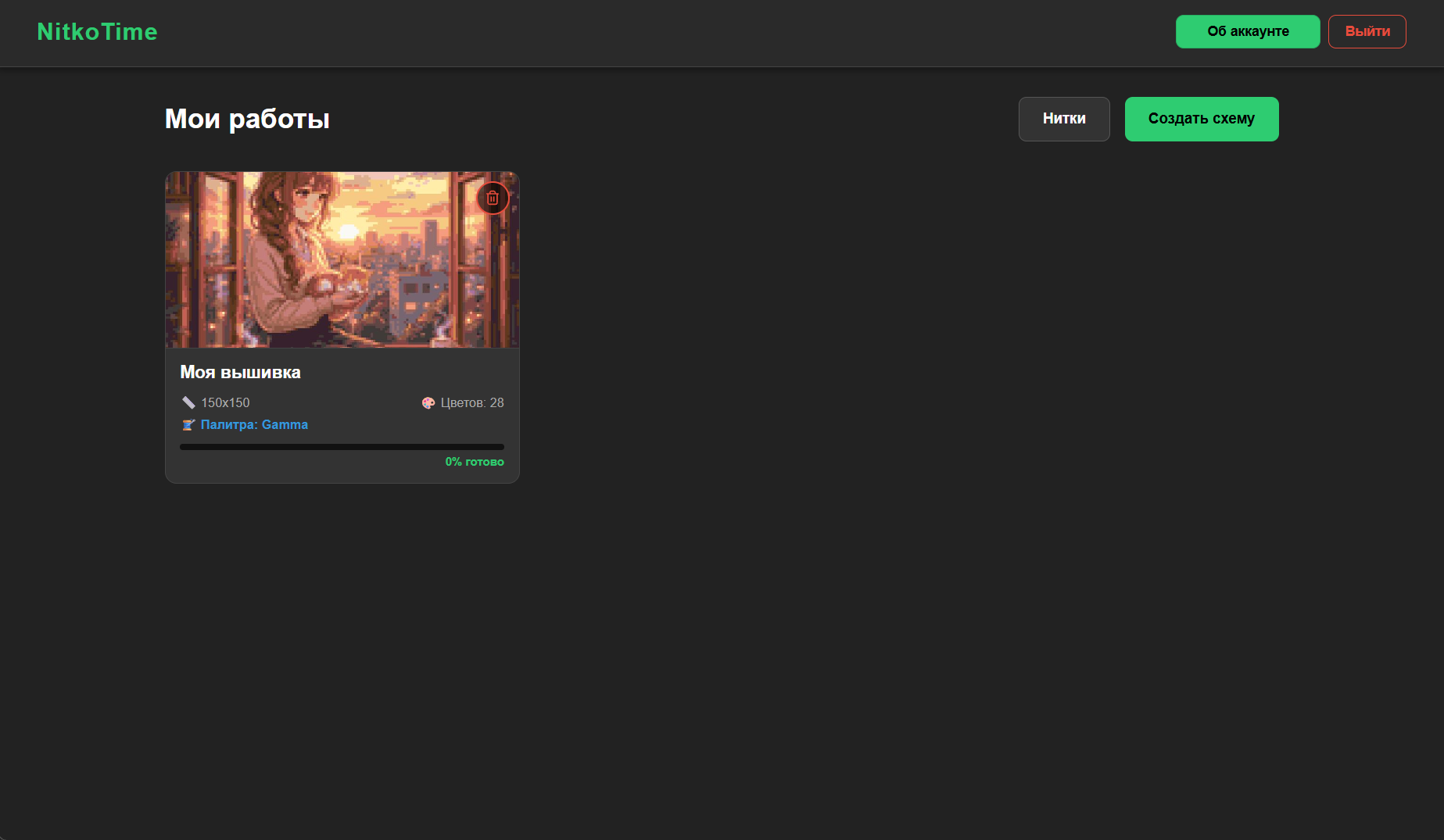
Переходим в проект. Для этого достаточно кликнуть по нему.
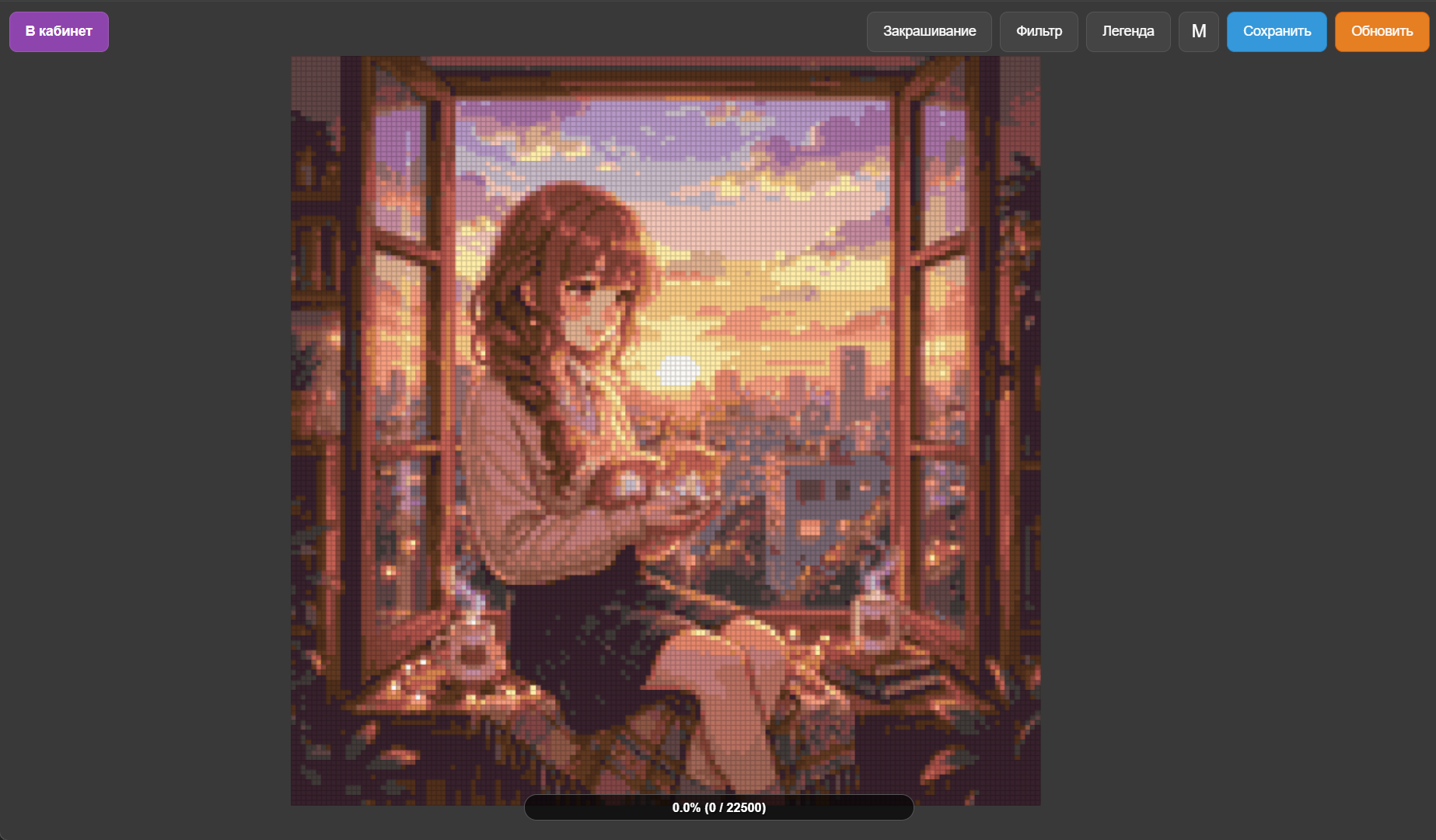
Шаг 2. Разбор интерфейса канвы (рабочей зоны)
Давайте ознакомимся с интерфейсом поэтапно. Для начала рассмотрим самые скучные кнопки.
- В кабинет - просто вернёт вас в личный кабинет.
- Обновить - обновляет страницу, сбрасывая ваш прогресс до последнего сохранения.
- Сохранить - сохраняет результат.
Важно: результат пока что не сохраняется автоматически. Пожалуйста, не забывайте сохранить работу перед выходом.
Теперь интереснее: как приступить к работе?
Как закрашивать крестики (Закрашивание)
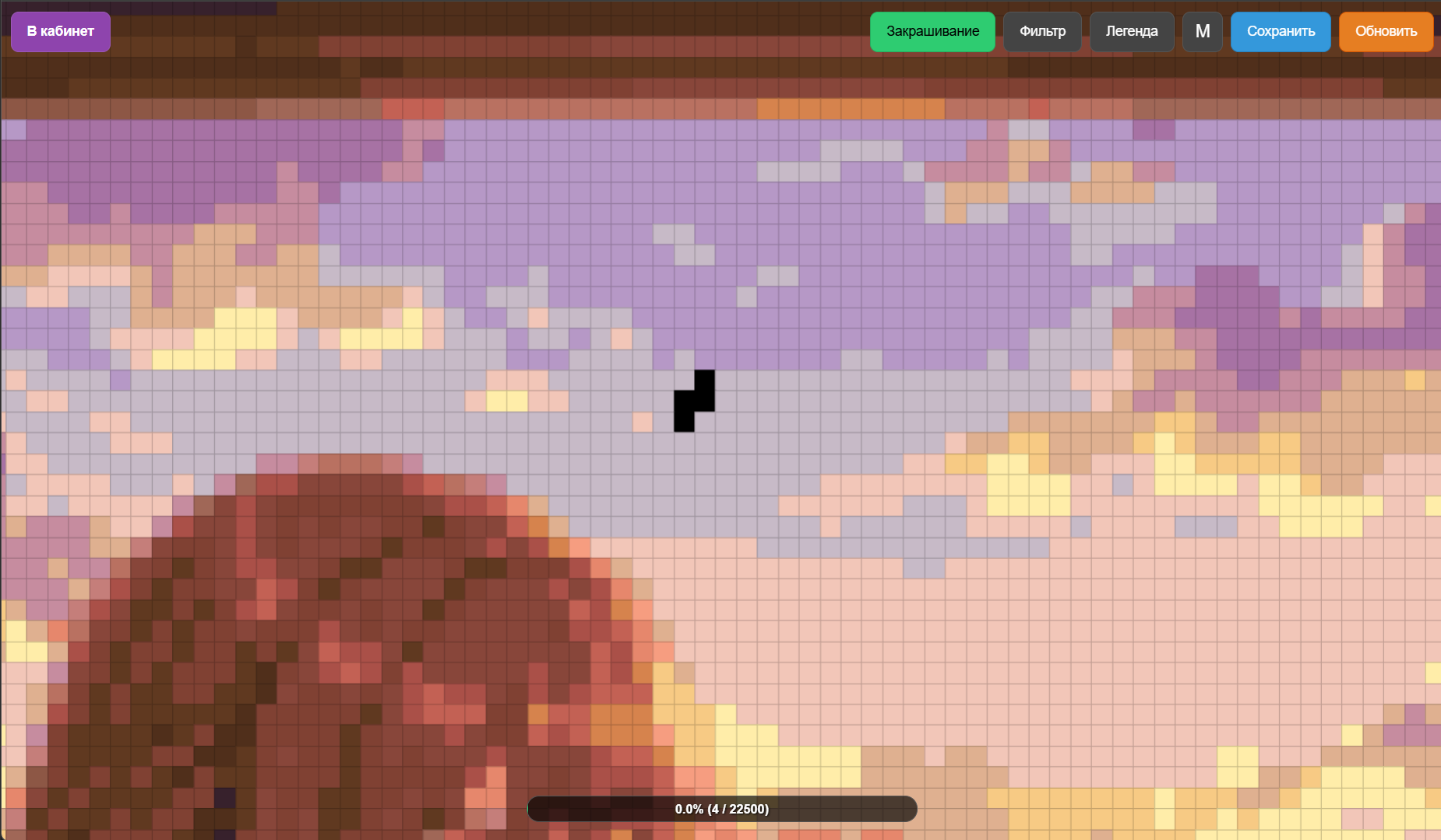
Когда кнопка нажата - вы можете ставить пиксели. Эти пиксели обозначают уже вышитые крестики. То есть, вышиваете N-ое количество крестиков - закрашиваете их на схеме. Механика довольно проста. При этом через Правую Кнопку Мыши (ПКМ) или двумя пальцами на смартфоне вы можете перемещаться по холсту, не ставя крестики.
Отжали кнопку - режим закрашивания выключен.
Вы скажете: "Но это ведь неудобно! Цветов так много, мне их искать по всей схеме?". Я отвечу: "Конечно же нет!". Тут нам поможет кнопка "Фильтр".
Поиск нужного цвета (Фильтр)
Когда вы нажимаете эту кнопку, вы переходите в режим выделения одинаковых цветов. Достаточно кликнуть по кубику нужного цвета - сайт подсветит все кубики этого же цвета.
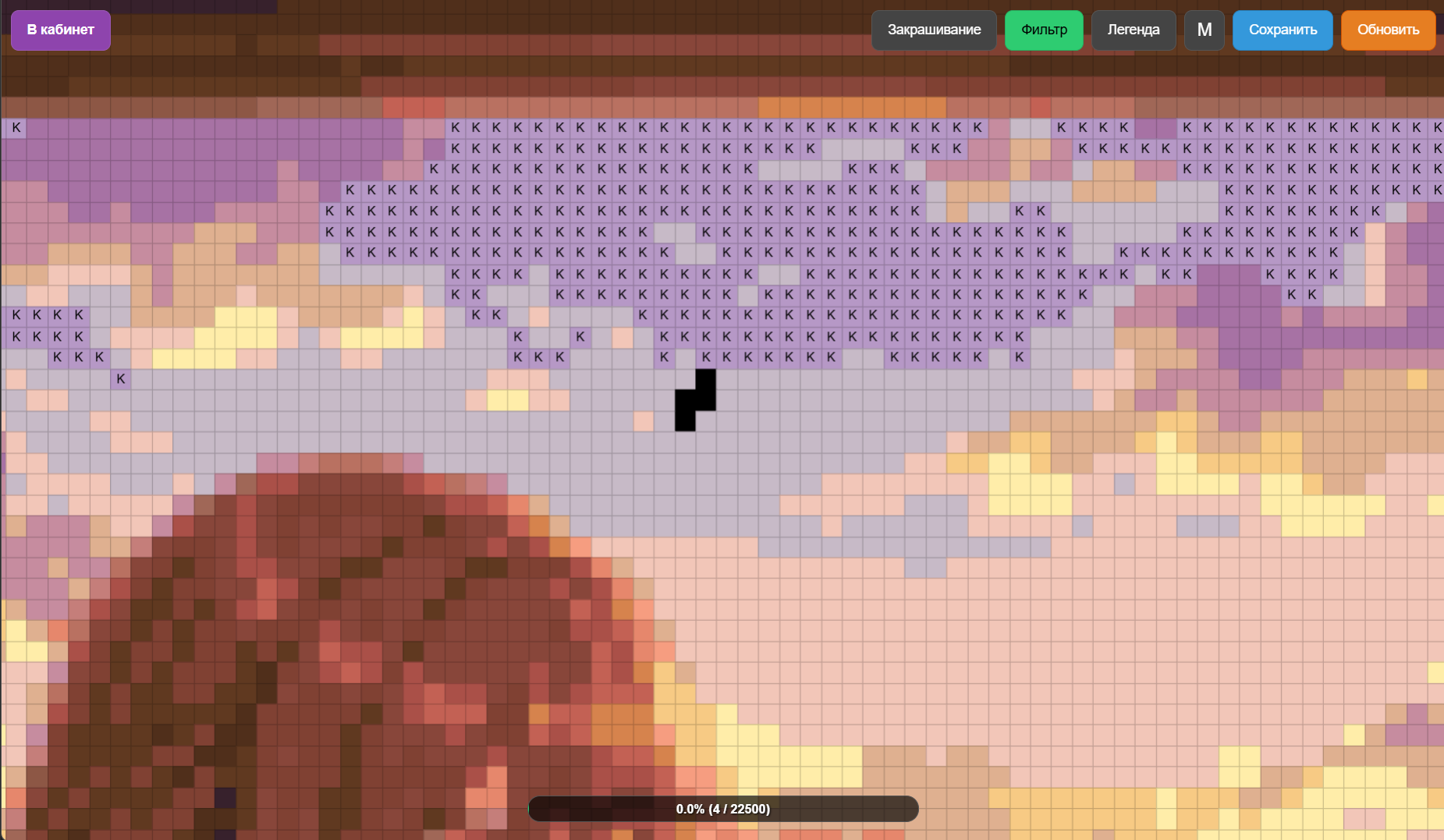
В этом режиме вы также можете перемещаться по холсту через ПКМ или двумя пальцами. А если отжать кнопку Фильтр - уже отфильтрованные крестики останутся. Вы сможете кликать по ним в режиме Закрашивание, их отметка также никуда не исчезнет.
Что значит буква в квадратике? Тут нам поможет кнопка Легенда.
Работа с Легендой
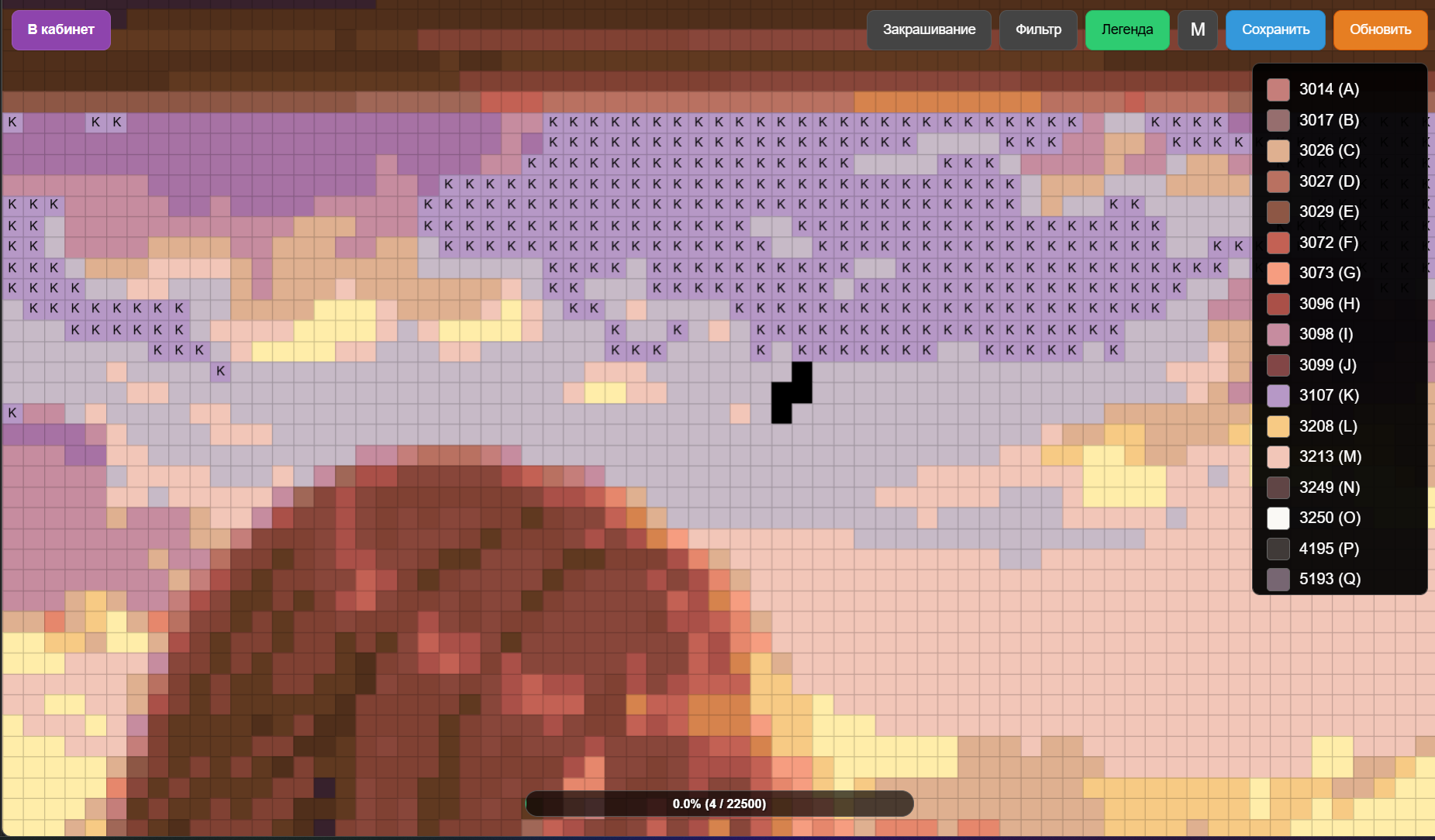
Эта кнопка открывает нам Легенду, которая показывает:
- Цвет крестика в вашей палитре.
- Название цвета в палитре.
- Его символьное обозначение в режиме Фильтра.
То есть, как на примере, видим буковку K - вышиваем цветом 3107 из палитры Gamma.
Работа с Меню
Кнопка с символом M - это меню с дополнительными функциями.
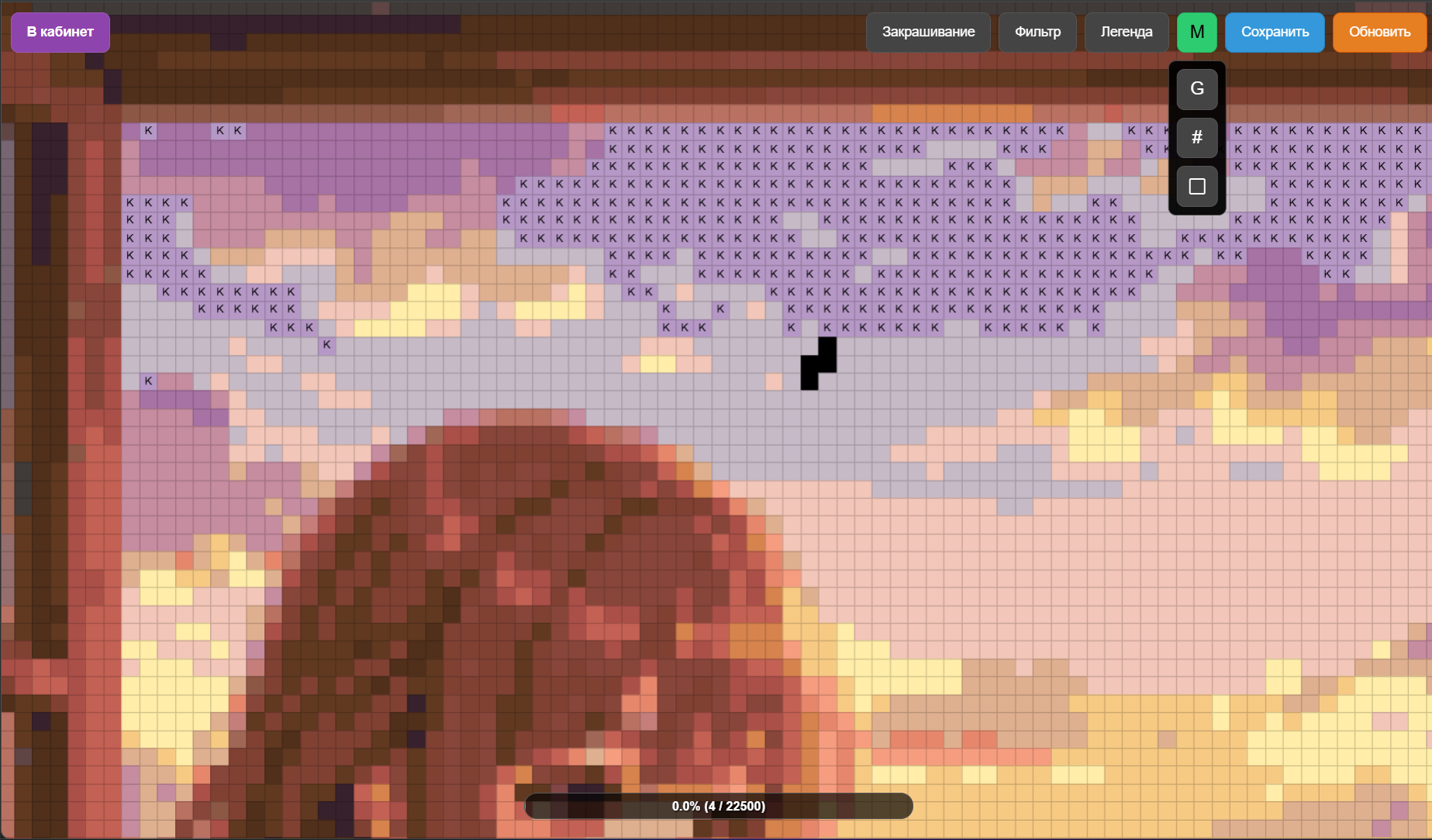
Тут есть три подкнопки. Кнопка с символом G(rid) отключает сетку. Чтобы вы могли посмотреть схему без лишних линий.
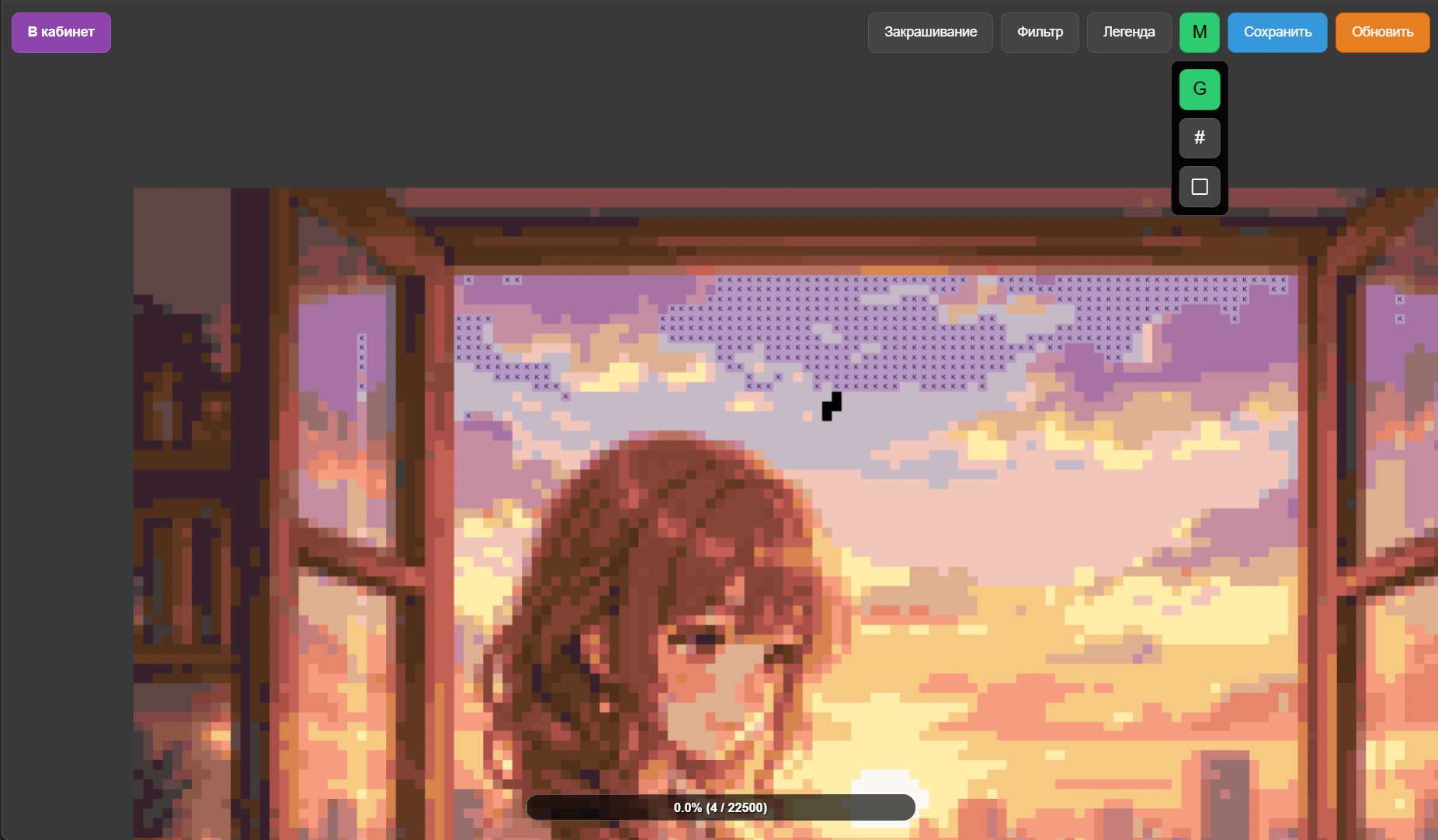
Кнопка с символом # подсвечивает все закрашенные крестики, чтобы вы не спутали их с тёмными оттенками или с чёрным.
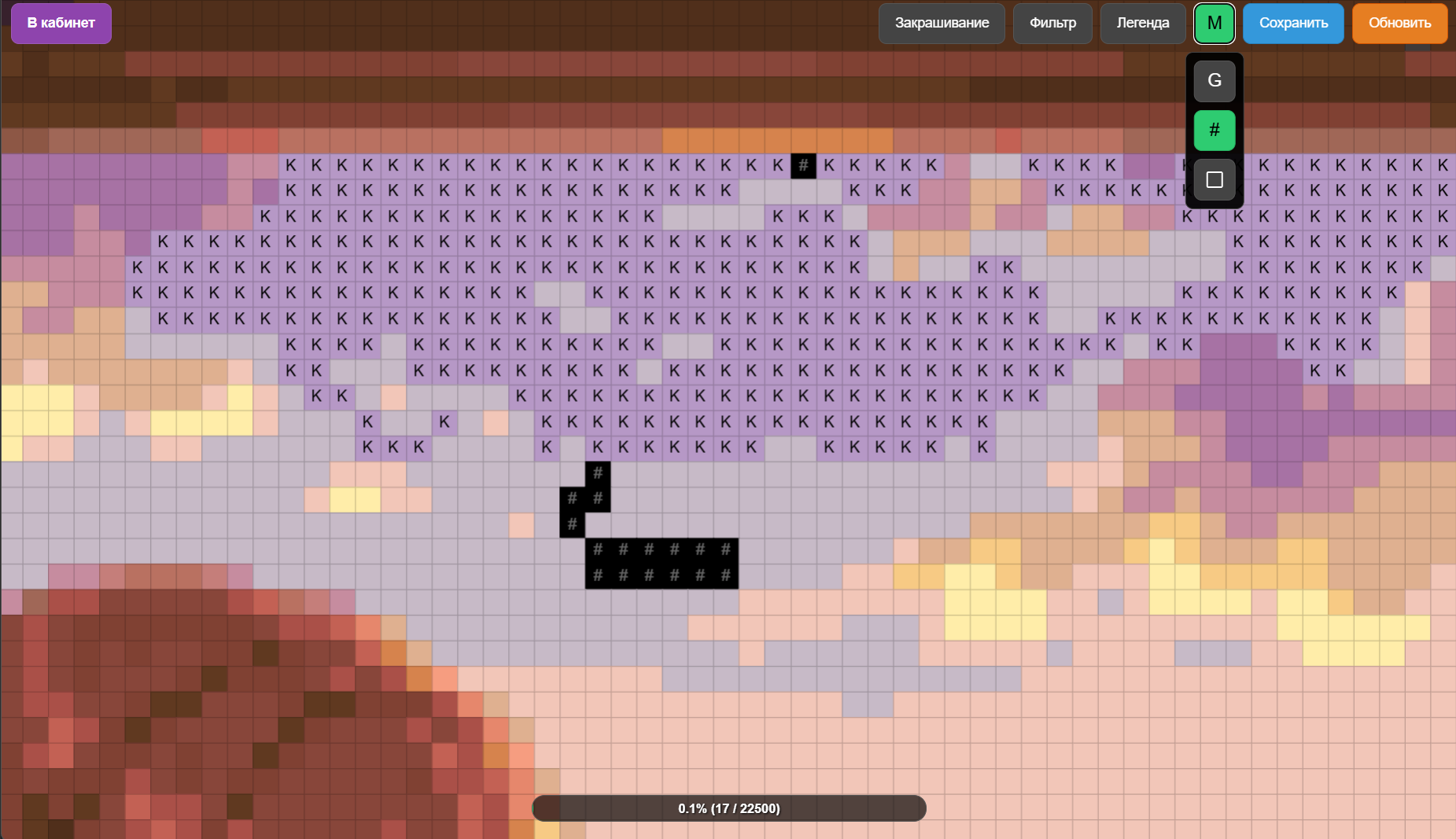
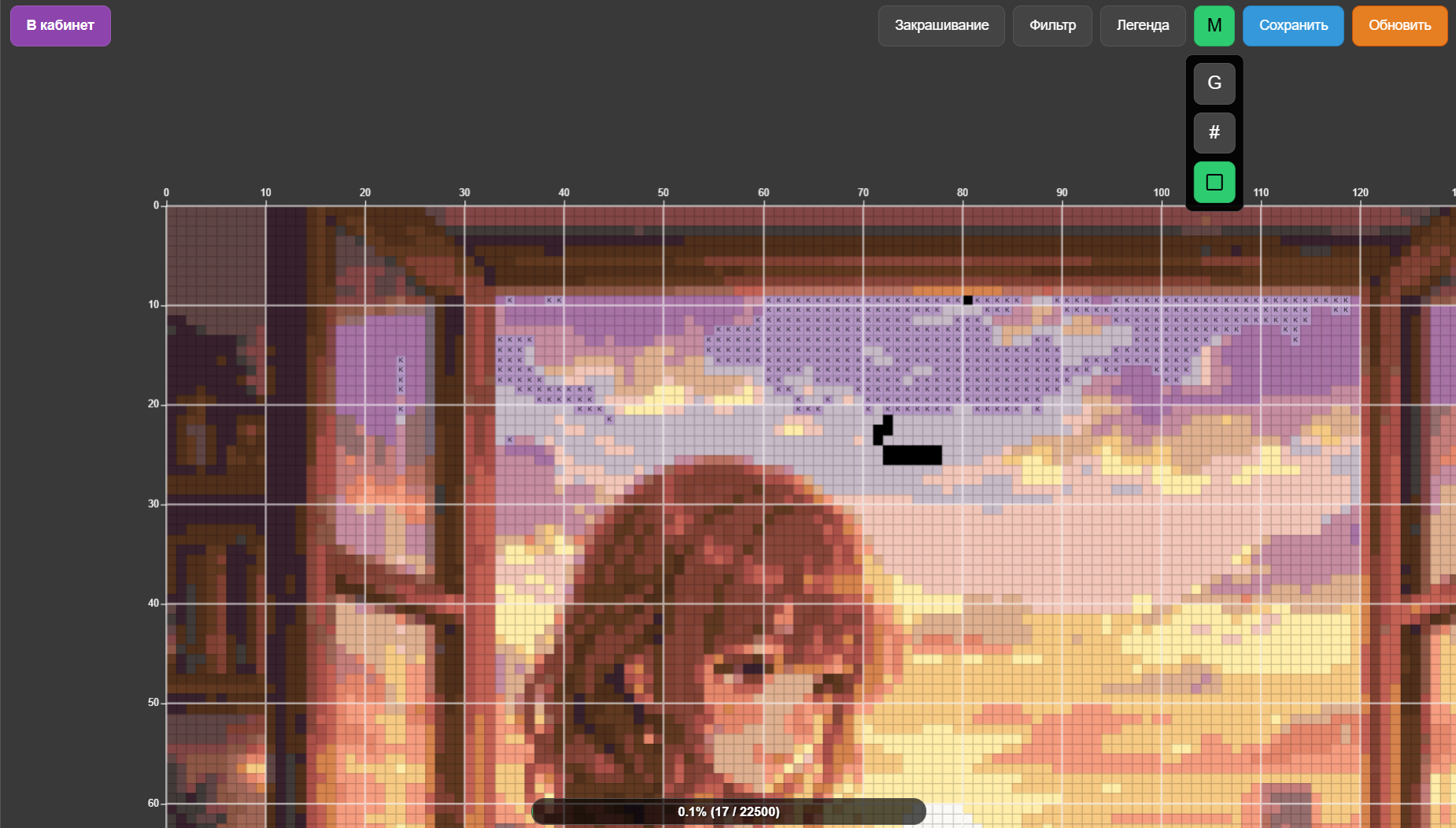
А кнопка с квадратиком включает дополнительную сетку размером 10 на 10 крестиков, чтобы вам было удобнее ориентироваться.
Дополнительные настройки для смартфона
На смартфоне вы можете увидеть кнопку с картинкой шестерёнки. Это отдельное меню, которое позволяет спрятать кнопку "В кабинет" и прогресс-бар, чтобы они не занимали лишнее место на маленьком экране.
Выводы
Мы ознакомились со всем базовым функционалом канвы в NitkoTime. Сейчас нельзя редактировать схему точечно, но загляните в наш Дневник идей - там много интересного, что появится в будущем!
Не забывайте сохранять ваш результат и приятного вам творчества!
Любой фидбек (отзывы) вы можете присылать сюда: support@nitkotime.ru
Буду рад видеть ваши готовые работы и идеи!